Blog

AcentePlus’ta Excel ile Toplu Poliçe Nasıl Yüklenir?
AcentePlus’ta Excel ile Toplu Poliçe Nasıl Yüklenir? AcentePlus’ta toplu poliçe yüklemek için Poliçeler → Excel ile içe aktar ekranını kullanırsınız. Önce şablonu indirirsiniz. Ardından .xlsx dosyanızı yükler ve analiz
AcentePlus’ta Excel ile Toplu Poliçe Nasıl Yüklenir?
AcentePlus’ta toplu poliçe yüklemek için Poliçeler → Excel ile içe aktar ekranını kullanırsınız. Önce şablonu indirirsiniz. Ardından .xlsx dosyanızı yükler ve analiz ettirirsiniz. Sistem satırları okur. Sonra poliçe ve müşteri kayıtlarını aktarır.
Bu rehber, paneldeki adımlarla birebir uyumludur.
Başlamadan önce
Şunları hazırlayın:
- AcentePlus hesabınıza giriş yapın
- Poliçe verilerinizi Excel’de toplayın
- Dosya formatı
.xlsxolsun - Dosya boyutu en fazla 10 MB olsun
Ayrıca formül, makro veya karmaşık filtre kullanmayın. Çünkü aktarım bozulabilir.
Excel’den programa geçiş mantığı için ayrıca şuna bakın:
Excel yerine ne kullanmalı?
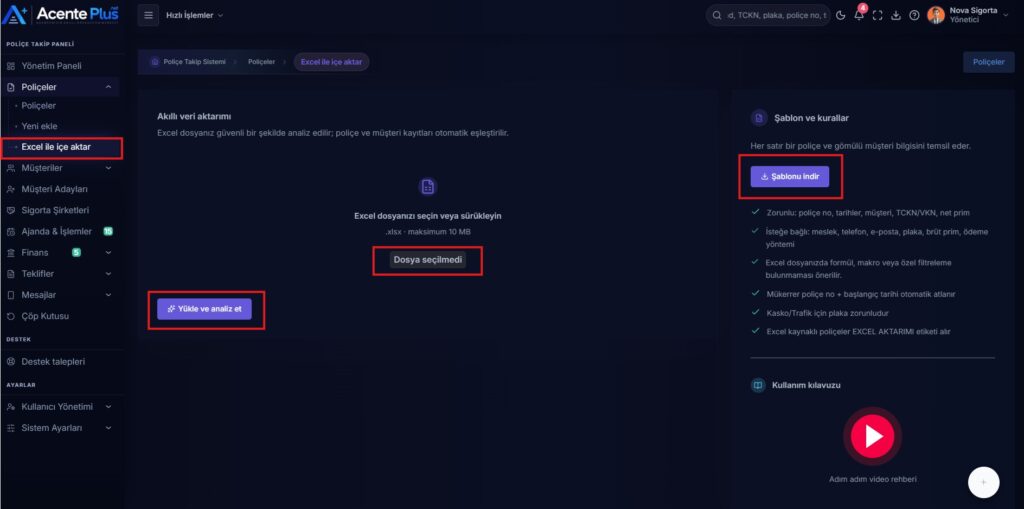
Adım 1 — Excel ile içe aktar ekranına gidin
- Panele giriş yapın
- Sol menüden Poliçeler bölümüne gidin
- Excel ile içe aktar sayfasını açın
Sayfa başlığı: Excel ile içe aktar.
Üstte Akıllı veri aktarımı alanı görünür.
Adım 2 — Şablonu indirin
Sağdaki Şablon ve kurallar kutusunda Şablonu indir butonuna tıklayın.
Şablon şunu netleştirir:
- Her satır = bir poliçe + gömülü müşteri bilgisi
Zorunlu alanlar:
- Poliçe no
- Tarihler
- Müşteri
- TCKN / VKN
- Net prim
İsteğe bağlı alanlar:
- Meslek, telefon, e-posta
- Plaka
- Brüt prim, ödeme yöntemi
Önemli kurallar:
- Kasko / Trafik için plaka zorunludur
- Aynı poliçe no + başlangıç tarihi tekrar ederse sistem otomatik atlar
- Excel’den gelen kayıtlara EXCEL AKTARIMI etiketi eklenir
Önce şablonu doldurun. Sonra kendi eski dosyanızı zorlamayın.
Adım 3 — Dosyayı yükleyin
- Excel dosyanızı seçin veya sürükleyin alanına
.xlsxdosyasını bırakın - Dosya adının göründüğünü kontrol edin
- Yükle ve analiz et butonuna tıklayın
Ekranda “Excel dosyanız yükleniyor…” mesajı çıkar.
Dosya güvenli şekilde sunucuya iletilir.
Adım 4 — Analiz ve aktarımı izleyin
Yüklemeden sonra durum paneli açılır.
| Durum | Ne olur? |
|---|---|
| Veriler analiz ediliyor | Excel okunur ve doğrulanır |
| Kayıtlar işleniyor | Poliçe ve müşteri kayıtları gruplar halinde yazılır |
| İçe aktarma yarım kaldı | İşlem durduysa kaldığı yerden devam edebilirsiniz |
Ayrıca şunu unutmayın: Aktif işlem varken yeni dosya yükleyemezsiniz. Önce mevcut aktarımın bitmesini bekleyin.
Adım 5 — Sonucu kontrol edin
Aktarım bitince:
- Poliçeler listesine dönün
- Yeni kayıtları açın
- Müşteri kartına bağlı poliçeleri kontrol edin
- Özellikle tarih, poliçe no ve plaka alanlarına bakın
Küçük bir test dosyasıyla (10–20 satır) başlamak en güvenlisidir. Çünkü hatayı erken görürsünüz.
Sık yapılan hatalar
.xlsyüklemek →.xlsxkullanın- Kasko/Trafik’te plaka boş bırakmak
- Tarihleri karışık yazmak
- Şablonsuz, dağınık sütunlu dosya yüklemek
- Aktarım bitmeden ikinci dosya denemek
- Formül / makro içeren Excel kullanmak
Bu hataların çoğu analiz aşamasında görünür. Bu nedenle sonucu mutlaka okuyun.
Evet, önerilir. Çünkü zorunlu alanlar ve sütun düzeni şablonda nettir.
Aynı poliçe no + başlangıç tarihi varsa sistem o satırı atlar.
Satırdaki müşteri bilgisiyle kayıt oluşturulur / eşleştirilir. Bu yüzden TCKN/VKN doğru olmalı.
Dosya boyutuna ve satır sayısına göre değişir. İşlem sırasında ilerleme çubuğunu izlersiniz. Aktarım devam ederken siz acentenizle ilgilenebilirsiniz, işlemler bittiğinde Bilge Asistan size bildirim gönderir.
Evet. “İçe aktarma yarım kaldı” durumunda kaldığınız yerden devam edebilirsiniz.
Hayır. Bu ekranın amacı toplu geçiştir. Elle giriş ayrı bir yoldur.
AcentePlus ile: Excel’deki poliçelerinizi şablonla toplu yüklersiniz. Sistem dosyayı analiz eder ve kayıtları aktarır. Bu nedenle yüzlerce satırı elle girmek zorunda kalmazsınız. Excel ile Toplu Veri Aktarımı · 7 gün ücretsiz dene →
İç linkler:
Özellik sayfası: