Blog

Müşteri Notu ve 360 Kart Nasıl Kullanılır? | AcentePlus
Müşteri Notu ve 360 Kart Nasıl Kullanılır? Müşteriyi sadece isim ve telefon olarak tutmak yetmez. Görüşme notu, açık alacak ve poliçe portföyü aynı yerde görünmeli.
Müşteri Notu ve 360 Kart Nasıl Kullanılır?
Müşteriyi sadece isim ve telefon olarak tutmak yetmez. Görüşme notu, açık alacak ve poliçe portföyü aynı yerde görünmeli.
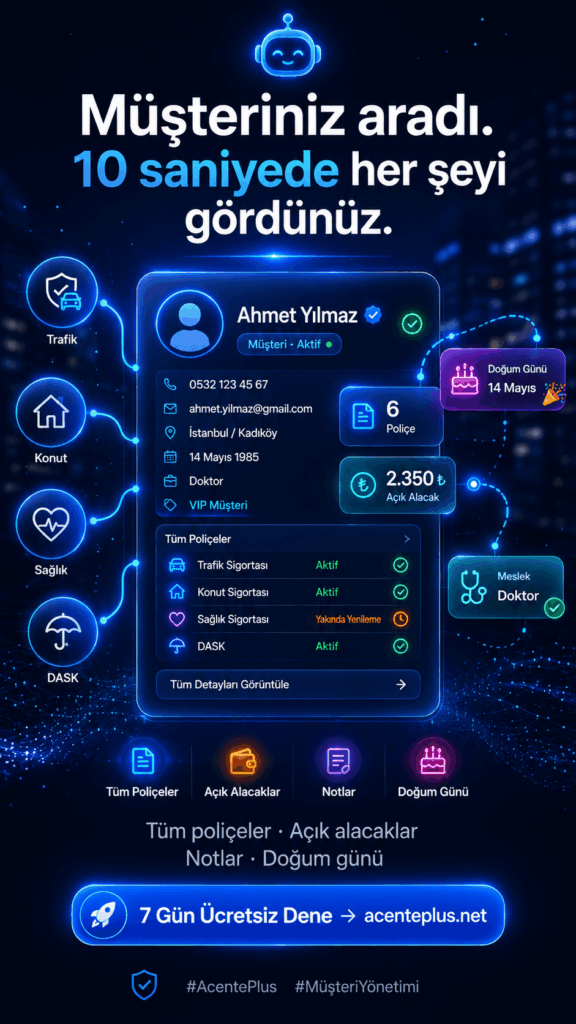
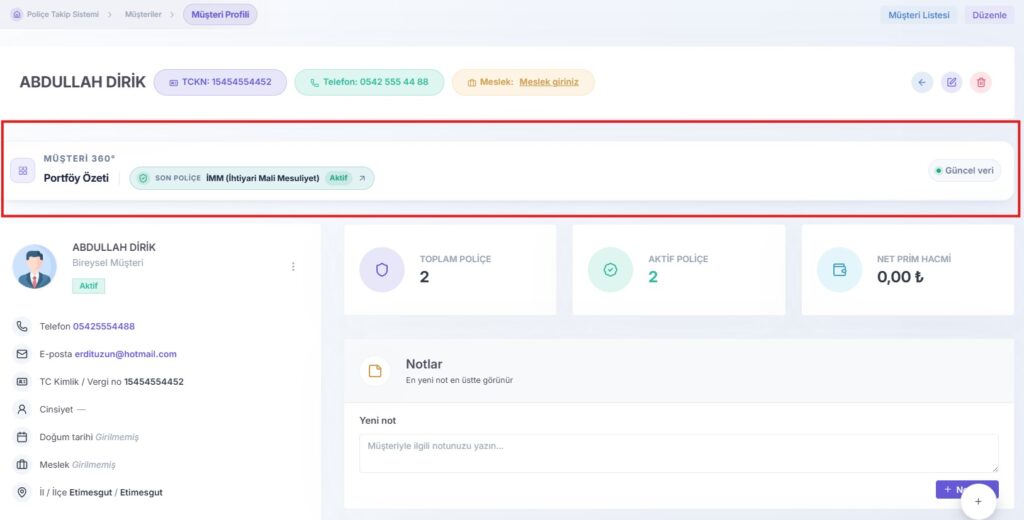
AcentePlus’ta bu ekranın adı Müşteri Profili. Üstteki özet şeridi ise Müşteri 360° / Portföy Özeti. Bu yazıda her ikisini de adım adım anlatıyorum.
Bu işlem ne işe yarar?
Müşteri Profili, müşterinin tek sayfalık çalışma alanıdır. Burada şunları bir arada görürsünüz:
- İletişim ve kimlik bilgileri
- Portföy özeti (toplam / aktif poliçe, net prim)
- Müşteri 360° KPI’ları
- Notlar
- Bekleyen tahsilat ve finans hareketleri (yetkiniz varsa)
- Müşteriye ait poliçeler
Böylece arama yapmadan “bu müşteride durum ne?” sorusuna hızlı cevap verirsiniz.
Menü yolu
Sol menüden şu yolu izleyin:
Müşteriler → Müşteriler
Listede müşteri adına tıklayın veya Görüntüle’yi kullanın. Açılan sayfa Müşteri Profili’dir.
Listeye dönmek için Müşteri Listesi butonunu kullanın.
Müşteriyi nasıl bulurum?
Liste ekranında arama kutusu vardır:
Müşteri ara (en az 3 harf)…
En az 3 karakter yazınca arama çalışır. İsim, telefon, e-posta, TC/vergi no, il, ilçe ve meslek alanlarında arar.
Sonuç yoksa Henüz müşteri yok. veya aramaya göre boş liste görürsünüz. Aramayı temizlemek için Aramayı temizle’yi kullanın.
Müşteri 360° nedir?
Sayfanın üstünde, veri varsa Müşteri 360° şeridi çıkar. Başlığı Portföy Özeti, durum etiketi Güncel veri’dir.
Bu şeritte şu kutular görünebilir:
| Kutu | Ne gösterir? |
|---|---|
| Son iletişim | SMS / E-posta / WhatsApp kanalı ve tarih |
| Açık alacak | Toplam tutar, poliçe ve taksit sayısı |
| Gecikmiş | Vadesi geçmiş tutar |
| Sonraki vade | Planlı veya gecikmiş sonraki ödeme |
| Bu ay tahsilat | Ay içi tahsilat tutarı ve işlem sayısı |
Ayrıca Son poliçe bilgisi ve uygunsa Çapraz satış fırsatı bandı da çıkabilir. Bu bant, müşteride olan ürünü ve eksik ürünü hatırlatır.
Önemli: Bu ekranda ayrı sekmeler yoktur. Tek sayfada aşağı kaydırarak her bölümü görürsünüz.
Notlar paneli nasıl kullanılır?
Aynı profil sayfasında Notlar bölümü vardır. Yardım metni şöyledir:
En yeni not en üstte görünür
Not ekleme
- Yeni not alanına yazın
- Placeholder: Müşteriyle ilgili notunuzu yazın…
- Not ekle’ye tıklayın
Başarılı olursa Not eklendi. mesajını görürsünüz.
Not: Not eklemek için Müşteri (CRM) işlemleri yapabilir yetkisi gerekir.
Not düzenleme / silme
- Düzenle ve Sil yalnızca notu yazan kullanıcıya açıktır
- Düzenlerken Kaydet veya Vazgeç kullanın
- Silmede onay sorulur: Bu notu silmek istediğinize emin misiniz?
Uzun notlarda Devamını oku / Daha az göster çıkar. Düzenlenen notlarda düzenlendi işareti görünür. Adaydan dönüşen kayıtlarda Aday dönüşümü etiketi olabilir.
Not kuralları
- Not metni zorunludur
- Boş not kaydedilemez
- En fazla 10.000 karakter
Profilde başka neler var?
Müşteri bilgileri
Telefon, Telefon 2, E-posta, TC/Vergi no, cinsiyet, doğum tarihi, meslek, il/ilçe, açık adres. Boş alanlar Girilmemiş görünür.
Portföy özeti
- Toplam poliçe
- Aktif poliçe
- Net prim / Net Prim Hacmi
Müşteriye ait poliçeler
Alt başlık: Portföy geçmişi.
Boşsa: Bu müşteriye ait henüz bir poliçe bulunmuyor.
Yetkiniz varsa Poliçe ekle ile devam edebilirsiniz.
Tahsilat ve finans (yetkiye bağlı)
Tahsilat ve alacaklar işlemi yapabilir yetkisi varsa:
- Bekleyen Tahsilat
- Finans Hareketleri
görünür. Yetkiniz yoksa bu bloklar çıkmaz.
Pratik kullanım senaryosu
- Müşteriyi listeden bulun
- Müşteri Profili’ni açın
- 360 şeridinde son iletişim ve açık alacağı kontrol edin
- Görüşmeyi Notlar’a yazın
- Gerekirse poliçe veya tahsilat ekranına geçin
Bu akış, “aradıydım ama not yok” sorununu büyük ölçüde bitirir.
Sık yapılan hatalar
1) Notu WhatsApp’ta bırakmak
Panel notu ekip içi hafızadır. Personel değişince WhatsApp kaybolur; Notlar kalır.
2) Herkese düzenleme yetkisi beklemek
Notu sadece oluşturan kullanıcı düzenler/siler. Bu kasten böyledir.
3) 360’ı ayrı menü sanmak
Ayrı bir “360 menüsü” yoktur. Müşteri Profili içinde Müşteri 360° şeridi olarak gelir.
4) Alacak görmeyince sistem bozuk sanmak
Açık alacak ve finans blokları tahsilat yetkisine bağlıdır. Yetki yoksa görünmez.
5) Çok kısa arama yazmak
Arama en az 3 harf ister. 1–2 harfle sonuç gelmez.
Kısa kontrol listesi
- Müşteri listeden açıldı
- 360 / Portföy Özeti kontrol edildi
- Görüşme Notlar’a yazıldı
- Poliçeler gözden geçirildi
- Gerekirse tahsilat / finans kontrol edildi
SSS (Yoast FAQ)
S: Müşteri 360 nedir?
C: Müşteri Profili sayfasındaki Müşteri 360° / Portföy Özeti şerididir. Son iletişim, alacak, vade ve tahsilat özetini gösterir.
S: Müşteri notunu nereden eklerim?
C: Müşteriler → müşteriyi açın → Notlar panelinde Yeni not yazıp Not ekle’ye tıklayın.
S: Notu herkes silebilir mi?
C: Hayır. Notu yalnızca oluşturan kullanıcı, müşteri yönetme yetkisiyle düzenleyebilir veya silebilir.
S: 360 kartı her zaman çıkar mı?
C: Veri yoksa şerit görünmeyebilir. Son poliçe, KPI kutuları veya çapraz satış verisi olduğunda çıkar.
S: Müşteriyi nasıl hızlı bulurum?
C: Müşteri listesinde en az 3 harf yazarak arayın. İsim, telefon, e-posta ve TC gibi alanlarda arar.
S: Tahsilat bilgisi neden görünmüyor?
C: Bu bloklar Tahsilat ve alacaklar işlemi yapabilir yetkisine bağlıdır.
AcentePlus ile müşteri takibini tek ekranda tutun
AcentePlus Müşteri Profili’nde 360 özet, notlar ve poliçeler yan yana durur. Böylece her görüşmeden önce hazır olursunuz.
7 gün ücretsiz deneyin. Kredi kartı gerekmez.
İlgili özellikler:
Müşteri yönetimi (CRM) · Poliçe takibi · Tahsilat takibi