Blog

Personel Nasıl Eklenir? Rol ve Yetki Verme Rehberi | AcentePlus
Ekibinizi AcentePlus’a almak basit bir iştir. Ancak doğru rol ve yetki vermezseniz, herkes her şeyi görür veya kimse işini yapamaz. Bu yazıda personel eklemeyi, rol
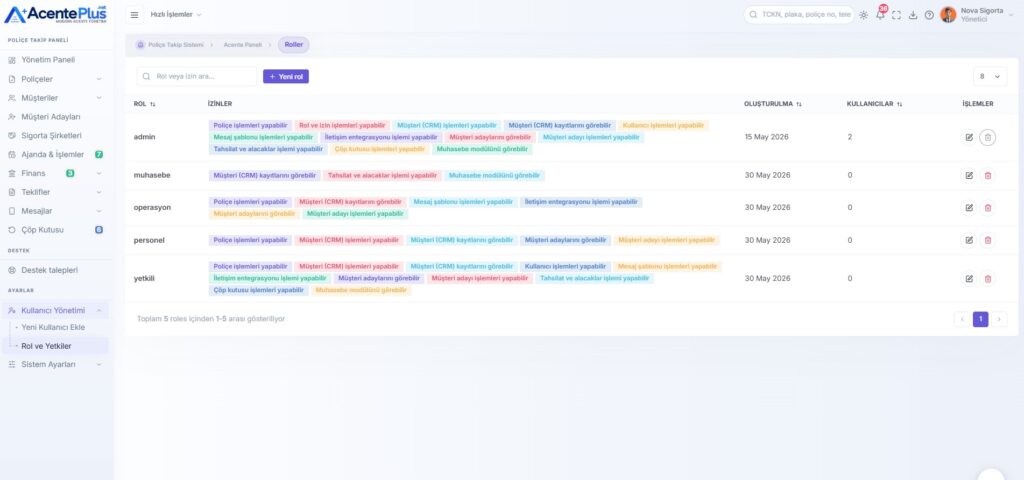
Ekibinizi AcentePlus’a almak basit bir iştir. Ancak doğru rol ve yetki vermezseniz, herkes her şeyi görür veya kimse işini yapamaz.
Bu yazıda personel eklemeyi, rol oluşturmayı ve yetki vermeyi adım adım anlatıyorum. Ayrıca personel limiti ve sık hataları da netleştiriyorum.
Bu işlem ne işe yarar?
Personel eklemek, acentenizde birden fazla kişinin aynı panelde çalışmasını sağlar. Rol ve yetki ise kimin neyi göreceğini belirler.
Örneğin:
- Satış ekibi poliçe ve müşteri adayı görsün
- Muhasebe yalnızca cari / kasa görsün
- Herkes rol ve kullanıcı yönetmesin
Böylece işler dağılmaz. Aynı zamanda yetkisiz işlem riski de azalır.
Menü yolu
Sol menüden şu yolu izleyin:
Ayarlar → Kullanıcı Yönetimi
Burada iki önemli ekran vardır:
- Yeni Kullanıcı Ekle
- Rol ve Yetkiler
Önce rolü hazırlamak genelde daha temizdir. Sonra kullanıcıyı o rolle oluşturursunuz.
Adım 1: Rol oluşturun
Ayarlar → Kullanıcı Yönetimi → Rol ve Yetkiler ekranına girin.
Ardından Yeni rol’e tıklayın.
Rol adı
- Rol adı alanını doldurun
- Küçük harf, rakam ve tire kullanın
- Örnek:
satis-temsilcisi,muhasebe,police-editor
İzinler
Aşağıdaki yetkilerden ihtiyacınız olanları işaretleyin:
- Poliçe işlemleri yapabilir
- Rol ve izin işlemleri yapabilir
- Müşteri (CRM) işlemleri yapabilir
- Müşteri (CRM) kayıtlarını görebilir
- Kullanıcı işlemleri yapabilir
- Mesaj şablonu işlemleri yapabilir
- İletişim entegrasyonu işlemi yapabilir
- Müşteri adaylarını görebilir
- Müşteri adayı işlemleri yapabilir
- Tahsilat ve alacaklar işlemi yapabilir
- Muhasebe modülünü görebilir
- Çöp kutusu işlemleri yapabilir
İşiniz bitince Kaydet’e basın.
Admin rolü notu
admin rolünün izinleri sabittir. Güvenlik nedeniyle bu rolün işaretlerini kaldıramazsınız. Diğer kullanıcılar için ayrı rol tanımlayıp yetkileri oradan yönetin.
Adım 2: Yeni kullanıcı ekleyin
Ayarlar → Kullanıcı Yönetimi → Yeni Kullanıcı Ekle ekranına gidin.
Şu alanları doldurun:
| Alan | Zorunlu mu? | Açıklama |
|---|---|---|
| Ad soyad | Evet | Personelin adı |
| E-posta | Evet | Giriş için kullanılır; benzersiz olmalı |
| Telefon (SMS) | Hayır | Poliçe bitiş SMS bildirimleri için |
| Şifre | Evet | Giriş şifresi |
| Şifre tekrar | Evet | Aynı şifreyi tekrar yazın |
| Roller | Hayır | Oluşturduğunuz rolleri işaretleyin |
Sonra Kaydet’e tıklayın.
Önemli: Sistem davet e-postası göndermez. Şifreyi siz belirlersiniz. Personel bu e-posta ve şifre ile panele girer.
Adım 3: Kullanıcıyı düzenleyin veya silin
Kullanıcı listesinde Düzenle ile şu işlemleri yapabilirsiniz:
- Ad, e-posta, telefon güncelleme
- Rol değiştirme
- Yeni şifre verme (boş bırakırsanız şifre değişmez)
Silmek için Sil’i kullanın. Kendi hesabınızı silemezsiniz.
Not: Ayrı bir “pasife al” butonu yoktur. Erişimi kaldırmak için kullanıcıyı silmeniz veya rollerini düzenlemeniz gerekir.
Personel limiti dolarsa ne olur?
Her paketin personel kotası vardır. Limit dolunca yeni kullanıcı ekleyemezsiniz.
Ekranda şu uyarıyı görebilirsiniz:
Personel limitiniz dolmuştur.
Bu durumda ek paket (add-on) alarak kota artırabilirsiniz. Profil / abonelik ekranında personel kullanımını da görebilirsiniz.
Sık yapılan hatalar
1) Herkese admin vermek
Bu en yaygın hatadır. Admin her şeyi yönetir. Satış personeline ayrı rol verin.
2) Önce kullanıcı, sonra rol oluşturmak
Rol yokken kullanıcıyı kaydederseniz sonra tekrar düzenlemeniz gerekir. Önce rol, sonra kullanıcı daha hızlıdır.
3) “Görebilir” ve “işlemleri yapabilir” farkını karıştırmak
Bazı yetkiler sadece görmeye izin verir. Bazıları ise ekleme/düzenleme de açar. İşe göre seçin.
4) Telefon alanını boş bırakmak
Telefon zorunlu değildir. Ancak personelin SMS bildirimleriyle ilgili süreçlerde bu alan işe yarar.
5) Limit dolunca formu doldurmaya devam etmek
Limit doluysa önce kota kontrol edin. Aksi halde işlem tamamlanmaz.
Kısa kontrol listesi
- İhtiyaca uygun rol oluşturuldu
- Doğru izinler işaretlendi
- Kullanıcı adı, e-posta ve şifre girildi
- Doğru rol atandı
- Personel limiti kontrol edildi
- Personel e-posta + şifre ile giriş yapabildi
SSS (Yoast FAQ)
S: Personeli nasıl eklerim?
C: Ayarlar → Kullanıcı Yönetimi → Yeni Kullanıcı Ekle yolunu izleyin. Ad soyad, e-posta ve şifre girip kaydedin.
S: Rol ve yetkiyi nereden veririm?
C: Ayarlar → Kullanıcı Yönetimi → Rol ve Yetkiler ekranından yeni rol oluşturup izinleri işaretleyin. Sonra kullanıcıya bu rolü atayın.
S: Davet e-postası gidiyor mu?
C: Hayır. Şifreyi panelden siz belirlersiniz. Personel e-posta ve şifre ile giriş yapar.
S: Admin yetkisini herkese vermeli miyim?
C: Hayır. Admin rolü sabittir ve kritiktir. Satış, muhasebe veya poliçe için ayrı roller kullanın.
S: Personel limiti dolunca ne yapmalıyım?
C: Yeni kullanıcı ekleyemezsiniz. Ek paket alarak personel kotasını artırabilirsiniz.
S: Kullanıcıyı pasife alabilir miyim?
C: Ayrı bir pasife alma butonu yoktur. Erişimi kaldırmak için kullanıcıyı silin veya rollerini düzenleyin.
AcentePlus ile personel yönetimini netleştirin
AcentePlus’ta personel eklemek ve yetki vermek menüden birkaç adımda hallolur. Doğru rol yapısıyla herkes yalnızca kendi işini görür.
7 gün ücretsiz deneyin. Kredi kartı gerekmez.
İlgili özellikler:
Kullanıcı yönetimi · Acente paneli