Blog

AcentePlus’ta Yeni Poliçe Nasıl Eklenir? Manuel ve AI PDF
AcentePlus’ta Yeni Poliçe Nasıl Eklenir? Manuel ve AI PDF AcentePlus’ta yeni poliçe iki yolla eklenir. Birinci yol Manuel Doldur. İkinci yol Yapay Zeka ile PDF okuma. Her
AcentePlus’ta Yeni Poliçe Nasıl Eklenir? Manuel ve AI PDF
AcentePlus’ta yeni poliçe iki yolla eklenir. Birinci yol Manuel Doldur. İkinci yol Yapay Zeka ile PDF okuma. Her iki yolda da önce sigorta türünü seçersiniz. Ardından formu kaydedersiniz.
Toplu geçiş için ayrıca
Excel ile toplu poliçe yükleme
rehberine bakın. Bu yazı tek poliçe eklemeyi anlatır.
Başlamadan önce
- Panele giriş yapın
- Müşteri bilgisini hazır tutun (ad, TCKN/VKN, telefon)
- AI kullanacaksanız poliçe PDF dosyasını hazırlayın
- AI için pakette kredi olduğundan emin olun
Kredi yoksa AI yolu kilitlenir. Bu durumda manuel doldurmayı kullanırsınız.
Ortak başlangıç: Yeni poliçe ekranına gidin
Şu yollardan birini kullanın:
- Sol menü → Poliçe Takip Paneli → Poliçeler → Yeni ekle
- Poliçeler listesinde Yeni poliçe
- Üst hızlı işlemlerden Yeni Poliçe Ekle
- Müşteri kartından Poliçe ekle
Sayfa başlığı Poliçe ekle / Yeni poliçe olur.
Adım 1 — Sigorta türünü seçin
Ekranda Sigorta Türünü Seçin alanı çıkar.
Sık kullanılanlar örnekleri:
- Trafik, Kasko, DASK, Konut
- Kritik, İMM, TSS, Meslek
Ayrıca Diğer sigorta türleri listesinden de seçebilirsiniz.
Müşteri kartından geliyorsanız önce Poliçe Türü Seçin penceresi açılır. İsterseniz Tür seçmeden devam et de diyebilirsiniz. Bu durumda müşteri bilgisi hazır gelir.
Adım 2 — Nasıl devam edeceğinizi seçin
Tür seçiminden sonra şu soru çıkar:
Nasıl devam etmek istersiniz?
İki yol vardır:
| Yol | Buton | Ne zaman? |
|---|---|---|
| AI | Yapay Zeka ile Saniyeler İçinde Doldur | Elinizde PDF varsa |
| Manuel | Manuel Doldur | PDF yoksa veya alanları kendiniz yazacaksanız |
Aşağıda ikisini ayrı anlatıyoruz.
Yol A — Yapay zeka ile PDF’den ekleme
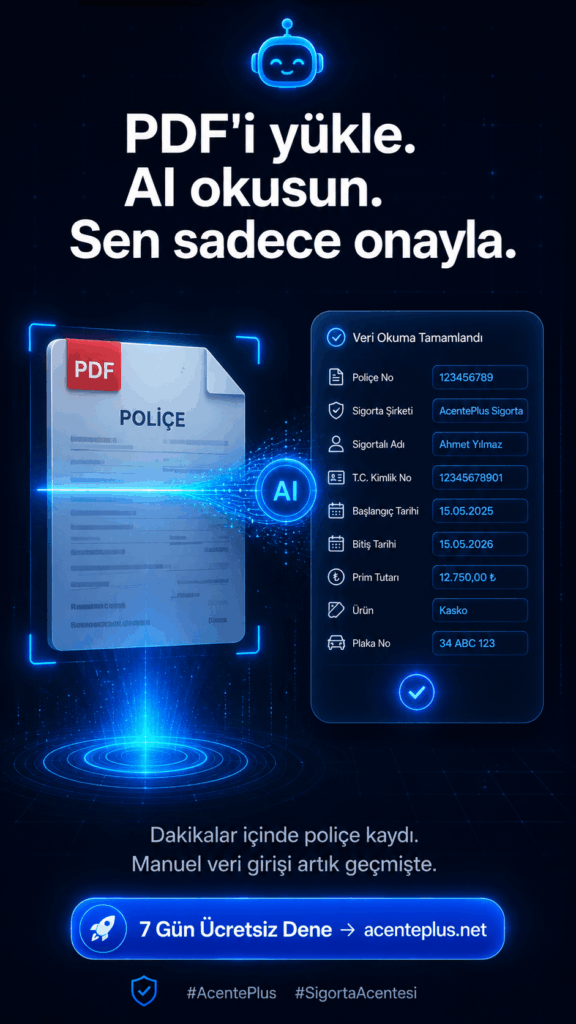
1) PDF’i yükleyin
Sol yolda şu metin görünür: Yapay Zeka ile Saniyeler İçinde Doldur.
Ayrıca Kalan Krediniz yazılır.
Dosya Ekle alanına PDF’i sürükleyin. Veya tıklayıp seçin.
Metin: PDF dosyasını sürükleyip bırakın / veya tıklayarak seçin.
Yalnızca PDF yükleyebilirsiniz. Word veya resim dosyası geliştirmeye devam etmektedir.
2) Analizi bekleyin
Ekranda şu mesaj çıkar:
Yapay Zeka Poliçeyi Analiz Ediyor…
Bu işlem birkaç saniye sürebilir.
Başarılı işlemde genelde 1 kredi düşer.
Analiz başarısız olursa kredi düşmez.
3) Formu kontrol edin
AI bitince form açılır. Poliçe numarası, tarihler, prim, şirket gibi alanlar dolar.
PDF, Poliçe dosyası (PDF) olarak da eklenir. Sağda Yüklenen Poliçe önizlemesi görünür.
Sistem benzer müşteri bulursa sorabilir:
- Evet, Bilgileri Getir
- Hayır, Bu Farklı Bir Kişi
Doğru seçimi yapın. Çünkü müşteri kartı buradan bağlanır.
4) Kaydedin
Alanları gözden geçirin. Sonra Kaydet’e tıklayın.
Taslak otomatik de oluşabilir. Bu yüzden “Taslak olarak kaydedildi” yazısını görebilirsiniz. Final kayıt için yine Kaydet gerekir.
Yol B — Manuel doldurma
1) Manuel Doldur’a tıklayın
Buton metni: Manuel Doldur (Alternatif).
Açıklama: formu kendiniz adım adım doldurursunuz.
2) Müşteri ve ortak bilgileri girin
Formda başlıca alanlar:
- Müşteri Adı Soyadı *
- Poliçe numarası *
- Poliçe dosyası (PDF) (isteğe bağlı)
- Sigorta şirketi
- Sigortalı TCKN / Vergi no
- İletişim telefonu
- Cinsiyet
- Durum * (Taslak, Aktif, Başlayacak, Süresi doldu, İptal)
- Tanzim tarihi, Başlangıç, Bitiş
- Brüt prim, Net prim
- Tahsilat seçenekleri (şimdi / sonraya, taksit, ödeme yöntemi)
- Açıklama ve diğer not alanları
Ürüne göre Ürün detayları da açılır (ör. plaka alanları).
3) Kaydet
Kaydet ile poliçeyi oluşturursunuz.
Kayıt Poliçeler listesinde görünür.
Hangi yolu seçmeliyim?
| Durum | Öneri |
|---|---|
| Elinizde net PDF var | AI PDF |
| PDF yok / eksik belge | Manuel |
| Toplu eski portföy | Excel aktarım (ayrı rehber) |
| AI kredisi bitti | Manuel veya paket yükselt |
PDF varken AI genelde daha hızlıdır. Ancak sonucu mutlaka kontrol edin. Çünkü yanlış OCR / yanlış eşleşme olabilir.
Sık yapılan hatalar
- PDF yerine resim veya Word yüklemek
- AI sonrası müşteri eşleştirmesini okumadan geçmek
- Kasko/Trafik’te plaka alanını boş bırakmak
- Durumu yanlış seçmek (ör. Aktif yerine Taslak)
- Kaydetmeden sayfadan çıkmak
Özellikle AI yolunda Kaydet adımını unutmayın. Analiz tek başına nihai kayıt değildir.
Evet. Başarılı işlemde genelde 1 kredi düşer. Başarısız analizde kredi düşmez.
AI yolu kilitlenir. Paketinizi yükseltin veya manuel doldurun.
Hayır. PDF isteğe bağlıdır. İsterseniz sonra da ekleyebilirsiniz.
Var olan müşteriye poliçe ekliyorsanız evet. Çünkü müşteri hazır gelir.
Formda düzeltin. Sonra Kaydet’e basın. AI taslaktır, son karar sizindir.
Excel toplu aktarımdır. Bu yazı tek poliçe eklemeyi anlatır.
AcentePlus ile: Yeni poliçeyi manuel girebilir veya PDF’i yapay zekaya okutabilirsiniz. Sistem alanları forma aktarır. Siz kontrol edip Kaydet dersiniz. Bu nedenle veri girişi dakikalar sürmez.
AI Destekli Poliçe Okuma · Poliçe Takibi · 7 gün ücretsiz dene →